Personel paneli
Personel paneli, saha personelinin telefon tarayıcısından personel koduyla girip temizlik, kontrol, giriş/çıkış ve mesajlarını yönettiği web ekranıdır.
- Personel paneli
Bu makale daha eski bir sürümle doğrulandı. Güncel sürümde ekran adları veya adımlar farklı olabilir.
Personel paneli, saha personelinin telefonundaki tarayıcıdan açtığı EnaFeedback web ekranıdır. Uygulama kurmadan çalışır: personel kendi personel koduyla giriş yapar, lokasyondaki QR kodu okutur ve temizlik kaydı, kontrol kaydı, giriş / çıkış, personel geri bildirimi, personel anketleri ve personel sayfalarını kullanır. Gelen iletileri Mesaj merkezinde okur ve yanıtlar. Panel, kurumunuzun EnaFeedback adresinin /staff yolunda açılır; isterseniz telefonun ana ekranına "EnaFeedback" adıyla eklenir.
Aynı işlerin çoğu EnaFeedback mobil uygulamasının personel modunda da yapılır. Farklar bu makalenin sonunda listelenir.
Gerekli rol / yetki ve sürüm
- Personelin Personel yönetimi ekranında Yeni veya Aktif durumda bir kaydı olmalıdır. Giriş için personel kodu gerekir; kod yoksa personel kendisi alabilir.
- Temizlik kaydı için Temizlik, kontrol kaydı için Kontrol rolü gerekir. Rolü olmayan personel giriş / çıkış, geri bildirim, anket, sayfalar ve Mesaj merkezini kullanır.
- Sürümler: ayrı personel giriş sayfası 2.1.57, hızlı giriş ve 12 saatlik oturum 2.1.52, ayrı kod alma adımı 2.1.96 En az: EnaFeedback 2.1.96, Mesaj merkezi ve zil 2.2.0 En az: EnaFeedback 2.2.0, "EnaFeedback" adıyla ana ekrana ekleme 2.3.0 En az: EnaFeedback 2.3.0.
Panele ulaşma
Personel panele üç yoldan ulaşır:
- Tarayıcıda kurumunuzun EnaFeedback adresine
/staffekleyerek. Oturum yoksa Personel girişi sayfası (/staff/login) açılır. - Ziyaretçi ekranının alt çubuğundaki Personel paneli düğmesiyle.
- Personel oturumu açıkken lokasyondaki QR kodu okutarak. Oturum açıksa QR kod ziyaretçi ekranı yerine doğrudan personel panelini açar.
Giriş yapma
Giriş sayfasını açın
Personel girişi sayfasında Personel kodu kartını görürsünüz.
Kodu girin
Size iletilen 4 karakterli kodu Kod alanına yazın ve Oturum aç düğmesine basın. Telefonunuzu daha önce kaydettiyseniz kod yerine Hızlı giriş düğmesini kullanabilirsiniz.
Aynı kod için 15 dakika içinde 10'dan fazla hatalı deneme yapılırsa giriş geçici olarak kilitlenir.
Giriş sayfasının altındaki Mobil uygulama kartında Uygulamayı indir bağlantısı bulunur. Bu bağlantı www.enafeedback.com mobil uygulama sayfasını kurum kodunuzla açar. Mobil uygulama iç testtedir ve yakında mağazalarda olacak.
Personel kodunu alma veya yenileme
En az: EnaFeedback 2.1.96Kodu hiç almamış veya unutmuş personel, yöneticisine gerek kalmadan yeni kod ister.
Kod sayfasını açın
Personel girişi sayfasında Personel kodunu al/unuttum bağlantısına dokunun. Personel kodunu al sayfası (/staff/login/recover) açılır.
Bilginizi girin
E-posta veya Telefon seçin ve personel kaydınızdaki adresi ya da numarayı yazın.
Kodu isteyin
Personel kodu gönder düğmesine basın. Bilgiler eşleşirse yeni kod e-posta veya SMS ile gelir. Güvenlik için ekran, eşleşme olup olmadığını söylemez. Girişe dön ile giriş sayfasına dönün.
Yeni kod eskisini geçersiz kılar
Yeni kod gelince eski kod çalışmaz, kayıtlı hızlı giriş cihazlarınız iptal edilir ve açık personel oturumlarınız kapanır. Aynı bilgilerle yeni talep için yaklaşık 3 dakika beklemeniz gerekir; ekran kalan süreyi gösterir. Pasif durumdaki personel kod isteyemez; yöneticisine başvurur.
Hızlı giriş (güvenilir cihaz)
Hızlı giriş, telefonu bir kez kaydedip sonraki girişlerde kod yerine telefonun yüz tanıma, parmak izi veya ekran kilidini kullanmanızı sağlar (passkey).
Telefonu kaydedin
Koduyla giriş yaptıktan sonra paneldeki Hızlı giriş kartında Telefonu kaydet düğmesine basın ve telefonun kilit doğrulamasını onaylayın.
Sonraki girişte kullanın
Personel girişi sayfasında Hızlı giriş düğmesine basın ve telefonun kilidini açın.
- Kişi başına en fazla 5 cihaz kaydedilir. Kayıtlı cihazlar kartta son kullanım zamanıyla listelenir; Bu cihazı unut ile birini kaldırabilirsiniz.
- Ortak kullanılan bir tablette hızlı giriş kaydetmeyin.
- Tarayıcı passkey desteklemiyorsa kartta "Kilit desteklenmiyor. Kod ile giriş yapın." yazar.
- Yönetici, Personel yönetimi ekranından kişinin cihazlarını iptal edebilir. Kod yenilemek, pasife almak veya silmek de cihazları iptal eder.
Oturum süreleri
İki ayrı oturum vardır:
| Oturum | Süre | Bitince |
|---|---|---|
| Personel oturumu (kimliğiniz) | Girişten itibaren sabit 12 saat; kullanım süreyi uzatmaz. Kalan süre panelde Kalan oturum olarak görünür. | Kod veya hızlı girişle yeniden giriş yaparsınız. |
| Lokasyon oturumu (bulunduğunuz yer) | QR okutmadan itibaren en fazla 30 dakika; sekme 15 dakikadan uzun arka planda kalırsa daha erken kapanır. | QR kodu yeniden okutursunuz. |
Personel oturumu tarayıcı kapansa da 12 saat boyunca korunur; bu sürede okutulan QR kodlar yeniden kod sormaz.
Lokasyon seçme
Lokasyon oturumu
QR kodu veya NFC etiketini okutun
Lokasyon oturumu açılır
Lokasyona bağlı işlemler açılır
Süre dolunca yeniden okutun
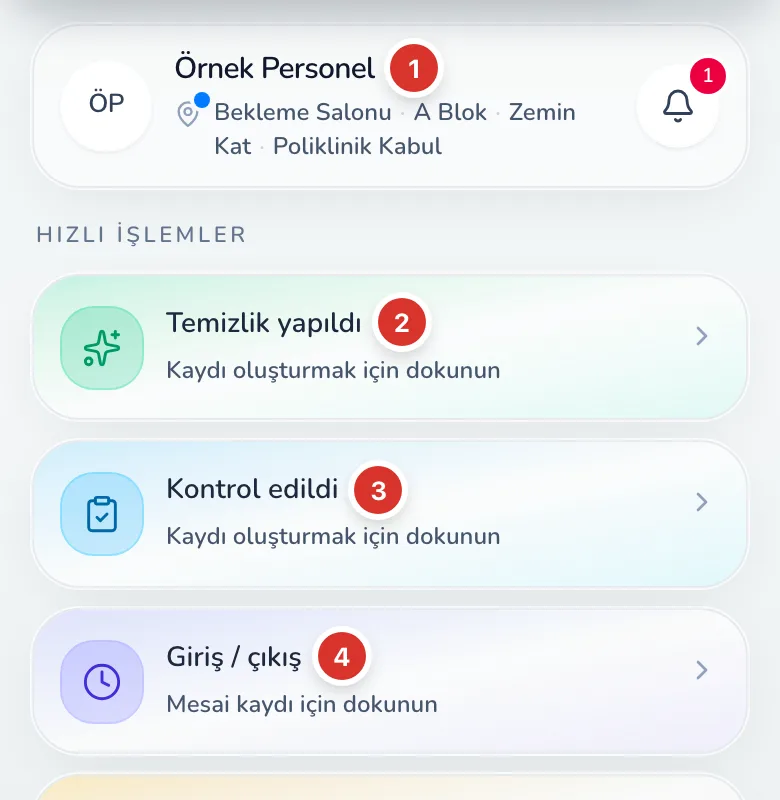
Lokasyon okutulduktan sonra personel paneli (örnek personel ve test verisi)
- Oturum açan personel ve okutulan lokasyon
- Temizlik kaydı kartı
- Kontrol kaydı kartı
- Giriş / çıkış kartı
Temizlik, kontrol ve giriş / çıkış işlemleri bulunduğunuz lokasyonu bilmeyi gerektirir. Lokasyondaki QR posteri veya canlı ekrandaki QR kodu telefon kamerasıyla okutun. Lokasyon seçilince panelin üstünde adınız ve lokasyonun adı görünür.
- Lokasyon seçilmemişse Lokasyon gerekli başlığı ve "Önce lokasyon seçilmeli" kartı görünür.
- Kurumunuz personel anketi, personel sayfası veya personel geri bildirimi yayınladıysa bunlar lokasyon seçmeden de açılır; altta "QR ile bir lokasyon seçerseniz temizlik ve diğer lokasyon işleri de açılır." notu yer alır.
- Bir modülde Doğrulama gerekli veya Taze oturum gerekli açıksa ve koşul sağlanmıyorsa ilgili kart kilitli görünür. Canlı ekrandaki dinamik QR doğrulanmış lokasyon sayılır; basılı poster sayılmaz. Ayrıntılar: Temizlik ve kontrol kayıtları.
Paneldeki işlemler
Lokasyon seçildikten sonra Hızlı işlemler altında rolünüze ve kurumunuzun ayarlarına göre şu kartlar görünür. Kart adları modül ayarlarında değiştirilmiş olabilir.
| Kart | Ne yapar |
|---|---|
| Temizlik kaydı oluştur | Temizlik yapıldı ile temizlik kaydı açar. Yalnızca Temizlik rolüyle görünür. |
| Kontrol kaydı oluştur | Kontrol listesini işaretletir, Kalite önizleme gösterir ve Kontrol edildi ile kaydeder. Yalnızca Kontrol rolüyle görünür. |
| Giriş / çıkış | Giriş yap, Çıkış yap ve Çıkışı unuttum işlemleri ile Oturum geçmişi. Ayrıntılar: Giriş / çıkış. |
| Geribildirim | Çalıştığınız ortam hakkında personel geri bildirimi gönderir. |
| Ankete katılın | Yayındaki personel anketlerini açar. Tek anket varsa doğrudan o anket açılır. |
Kartların altında Personel sayfaları bölümü, kurumunuzun personel için yayımladığı içerik sayfalarını gösterir.
Aynı türde kaydı aynı lokasyonda 30 dakikada bir oluşturabilirsiniz; süre dolana kadar kartta kalan süre yazar. Rolünüz yoksa "Bu hesapta temizlik veya kontrol rolü yok." notu görünür; giriş / çıkışı yine kullanabilirsiniz.
Bugünkü plan kartı
Temizlik veya kontrol ekranında Bugünkü temizlik planı (kontrolde Bugünkü kontrol planı) kartı yer alır. Kart şunları gösterir:
- Geçerli plan (global veya özel plan) ve Operasyonel gün
- Günlük hedef ve Benim katkım; kontrolde Günlük ortalama kalite
- Her şiftin durumu: Bekliyor, Başlamadı, Devam ediyor, Tamam veya Kaçırıldı, ve şiftteki kayıtlar
Lokasyon için plan yoksa "Bu lokasyon için tanımlı bir temizlik planı yok." yazar. Planları yöneticiler Takip planları ekranında kurar.
Mesaj merkezi ve zil
En az: EnaFeedback 2.2.0Panelin üst kısmındaki zil, okunmamış ileti sayısını gösterir ve Mesaj merkezi sayfasını (/staff/messages) açar.
- Sekmeler: Tümü, Uyarılar, Duyurular, Mesajlar. Klasörler: Gelen kutusu, Yıldızlı, Arşiv, Gönderilen.
- İletiyi açıp Yanıtla ile yanıtlayabilir, Yıldızla veya Arşivle seçebilirsiniz. Tümünü okundu say tüm iletileri okundu yapar.
- Yeni mesaj ile Yöneticiler veya Çalışma arkadaşları arasından alıcı seçip konu ve mesaj yazarsınız. Dosya ekle ile ek ekleyebilirsiniz. Personelin yazdığı mesajlar yalnızca uygulama içinde iletilir; e-posta veya SMS gitmez.
- Giriş / çıkış hatırlatmaları Uyarılar arasında gelir. Mesaj ayrıntısında Hâlâ içerideyim ve Giriş/çıkış ekranına git düğmeleri bulunur; giriş / çıkış ekranındaki uyarı şeridinde ayrıca Çıkış yap vardır.
Ayrıntılar için Personel mesajları makalesine bakın.
Ana ekrana ekleme
En az: EnaFeedback 2.3.0Personel panelini telefonun ana ekranına bir uygulama gibi ekleyebilirsiniz. Kısayol "EnaFeedback" adıyla ve EnaFeedback simgesiyle görünür, tam ekran açılır ve doğrudan personel paneline gider.
- Personel panelini Safari'de açın.
- Alttaki Paylaş düğmesine dokunun.
- Listede Ana Ekrana Ekle seçin ve sağ üstten Ekle ile onaylayın.
Menü adları tarayıcı sürümüne göre değişebilir. Panelin alt çubuğundaki İndir düğmesi ana ekrana ekleme yapmaz; mobil uygulama sayfasını açar.
Dil
Personel paneli, kurumunuzun varsayılan dilinde (Türkçe veya İngilizce) açılır; panelde dil seçici yoktur. Personele giden e-posta ve SMS'lerin dili ise kişinin Mesaj dili ayarına göre belirlenir (Personel yönetimi).
Çıkış yapma
Panelin ana sayfasında ve giriş sayfasında, alt çubuktaki Güvenli çıkış düğmesi bu cihazdaki personel oturumunu kapatır. Ortak bir cihaz kullandıysanız işiniz bitince mutlaka çıkış yapın. Alt çubukta ayrıca kayıtların zamanı için sunucu saati görünür.
Yalnızca mobil uygulamada olanlar
Buna karşılık hızlı giriş (passkey), 12 saatlik personel oturumu, bugünkü plan kartı ve ana ekrana ekleme yalnızca web personel panelindedir. Tam liste: Yalnızca personel panelinde.
Bilinen sınırlar
- Push bildirimi yoktur. Yeni iletileri zildeki sayıdan, e-posta veya SMS'ten takip edin.
- Tarayıcıda NFC etiketleri doğrulanmış lokasyon sağlamaz; Doğrulama gerekli açık modüller için canlı ekrandaki dinamik QR'ı veya mobil uygulamayı kullanın.
- Personel kendi kaydını silemez veya düzenleyemez; kendi çalışma saatlerini web'de göremez.
- Panel dili kurum diline sabittir.
Sık yapılan hatalar
- Kod kabul edilmiyor: Yeni kod aldıysanız eski kodu kullanmadığınızı kontrol edin. Çok fazla hatalı denemeden sonra 15 dakika bekleyin.
- Kod gelmiyor: Kayıttaki e-posta veya telefonun doğru olduğundan emin olmak için yöneticinize başvurun; Pasif personel kod alamaz.
- Temizlik kartı yok: Lokasyon seçilmemiştir, rolünüz yoktur ya da modül bu lokasyonda kapalıdır.
- Hızlı giriş çalışmıyor: Kod yenilendiyse cihaz kaydı iptal olmuştur. Kodla girip Telefonu kaydet ile yeniden kaydedin.
İlgili makaleler
- Personel yönetimi
- Temizlik ve kontrol kayıtları
- Giriş / çıkış
- Takip planları
- Personel mesajları
- Mobil uygulama: Personel modu
- Yalnızca personel panelinde
Aradığınızı bulamadınız mı?
Destek ekibimiz kurulumdan raporlamaya kadar her konuda yardımcı olur.
Personel yönetimi
Saha personelini ekleyin, Temizlik ve Kontrol rollerini ve mesaj dilini seçin, 4 karakterli personel kodunu gönderin, güvenilir cihazları yönetin.
Temizlik ve kontrol kayıtları
Saha personeli lokasyonu okutup personel panelinden veya mobil uygulamadan temizlik ve kontrol kaydı oluşturur; kalite yüzdesi ve yerinde bulunma kanıtı.