Kurulum ve kurum seçimi
EnaFeedback mobil uygulamasına kurum kodu, QR veya NFC ile kurum ekleyin, kurumlar arasında geçiş yapın, personel ya da yönetici olarak oturum açın ve kapatın.
- Mobil uygulama
Bu makale daha eski bir sürümle doğrulandı. Güncel sürümde ekran adları veya adımlar farklı olabilir.
EnaFeedback mobil uygulamasını kullanmaya başlamak için cihaza önce bir kurum eklersiniz. Kurum eklendikten sonra uygulama ziyaretçi modunda açılır; saha personeli personel koduyla, yöneticiler kurum hesabıyla oturum açar. Bu makale ilk kurulumu, birden fazla kurum arasında geçişi, oturum açma ve kapatmayı ve Güncelleme gerekli ekranını anlatır.
Gerekli rol / yetki ve sürüm
- Kurum eklemek için rol gerekmez. Kurumunuzun kurum kodunu bilmeniz veya kurumdaki bir QR afişine ya da NFC etiketine erişmeniz yeterlidir.
- Personel girişi: aktif personel kaydı ve personel kodu. Kodu e-posta veya SMS ile almak için personel kaydınızda e-posta adresi veya telefon numarası bulunmalıdır.
- Yönetici girişi: kurumunuzda yönetim paneline giriş yaptığınız kullanıcı hesabı.
- iOS cihazlarda en az iOS 15.0.
Kurum ekleme
Uygulama ilk açıldığında Kurum ekle ekranı gelir: "Uygulamayı kullanmak için kurum kaydetmeniz gerekmektedir." Kurumu üç yoldan biriyle ekleyin:
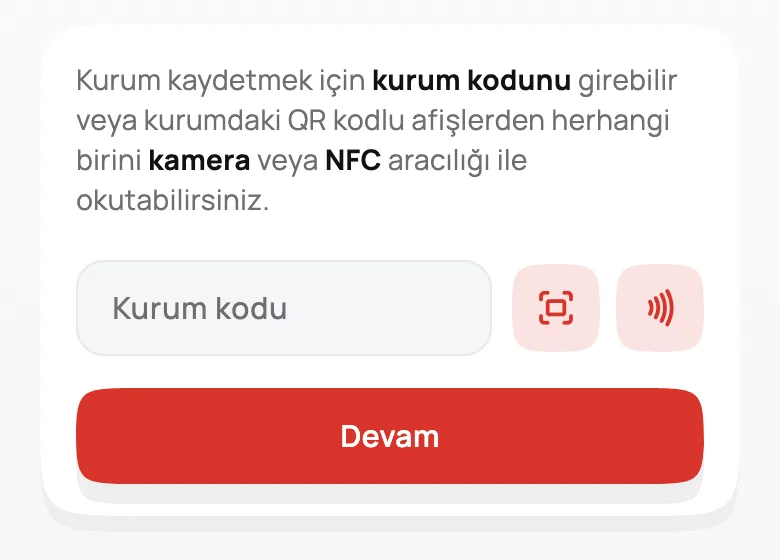
Kurum ekle kartı. NFC düğmesi yalnızca NFC donanımı olan cihazlarda görünür.
- Kurum kodu alanına kurumunuzun kodunu yazın. Kodu kurum yöneticinizden öğrenebilirsiniz.
- Devam'a dokunun.
Kod bulunamazsa "Kurum bulunamadı." mesajı görünür; kodu kontrol edip yeniden deneyin.
Kart ekranın ortasında durur. Klavye açıkken alttaki yasal bağlantılar gizlenir ve Devam düğmesi görünür kalır En az: EnaFeedback Mobil 1.10.0.
Kurum eklendiğinde uygulama ziyaretçi modunda açılır.
Kurumlar arasında geçiş
Bir cihazda birden fazla kurum kayıtlı olabilir. Kurum listesini iki yerden açarsınız:
- Ana sayfa başlığında kurum adına dokunarak,
- Ayarlar → Kurum ve dil → Kurum satırından.
Kurum listesi'nde etkin kurum Aktif kurum rozetiyle gösterilir. Buradan:
- Başka bir kuruma dokunarak geçiş yaparsınız.
- Yeni kurum ekle ile kurum kodu, QR veya NFC ile yeni kurum eklersiniz.
- Sil ile bir kurumu bu cihazdan kaldırırsınız. Onay penceresinde Sil'e dokunarak onaylarsınız. Son kurumu silerseniz uygulama Kurum ekle ekranına döner.
Kurum değiştirmek oturumu kapatır
Listenin altındaki not bunu hatırlatır: "Kurum değiştirmek açık oturumu kapatır; silmek kurumu bu cihazdan kaldırır." Personel veya yönetici oturumunuz açıksa kurum değiştirdikten sonra yeniden oturum açmanız gerekir.
Ziyaretçi veya personel olarak başka bir kurumun QR kodunu ya da NFC etiketini okutursanız uygulama Kurum değişecek penceresini açar: devam ederseniz mevcut kurumdaki oturum kapanır ve yeni kurum ziyaretçi olarak açılır.
Personel olarak oturum açma
Giriş seçimini açın
Ana sayfa başlığındaki Giriş düğmesine dokunun ve Personel girişi'ni seçin.
Personel kodunuzu girin
Personel kodunuzu girin ekranında 4 karakterlik kodunuzu (harf veya rakam) yazın ya da yapıştırın. Dördüncü karakterde kod kendiliğinden gönderilir. Türkçe harfler koda çevrilir (Ö→0, İ→1, Ş→S, Ğ→G, Ç→C).
Personel moduna geçin
Kod doğruysa ana sayfa personel moduna geçer ve başlıkta adınız ile rol rozetiniz görünür.
Yanlış kodda kutular titrer. Çok fazla denemede "Çok fazla deneme. … sonra tekrar deneyin." mesajı geri sayımla görünür; bir kod geçici olarak kilitlenebilir.
Personel kodunu alma veya unuttuysanız
En az: EnaFeedback 2.1.96 · EnaFeedback Mobil 1.1.0- Personel girişi ekranında Personel kodunu al/unuttum'a dokunun.
- E-posta veya telefon alanına personel kaydınızdaki e-posta adresini veya telefon numarasını yazın. Uygulama hangisi olduğunu kendisi anlar.
- Personel kodu gönder'e dokunun.
Kayıtlı bilgileriniz eşleşirse personel kodu e-posta veya SMS ile gönderilir. Yeni talep için ekrandaki geri sayımın bitmesini bekleyin.
Yönetici olarak oturum açma
- Ana sayfa başlığındaki Giriş düğmesine dokunun ve Yönetici girişi'ni seçin.
- Kurumunuzun giriş sayfası uygulama içinde bir tarayıcı penceresinde açılır. Yönetim paneline girdiğiniz kullanıcı hesabıyla oturum açın.
- Giriş tamamlanınca uygulama yönetici modunda açılır.
Yönetici modunda lokasyon okutulmaz; açık bir lokasyon oturumu varsa yönetici girişinde kapanır. Yetkileriniz oturum açılırken alınır: yönetim panelinde rolünüz değiştiyse veya uygulama güncellendikten sonra yeni ekranlar görünmüyorsa yönetici oturumunu bir kez kapatıp yeniden açın.
Oturumu kapatma
- Ana sayfa başlığındaki avatarınıza veya Ayarlar → Hesap altındaki hesap satırına dokunun.
- Çıkış yap'a dokunun.
Oturum kapanınca uygulama aynı kurumda ziyaretçi moduna döner. Kurum cihazda kayıtlı kalır.
Güncelleme gerekli ekranı
En az: EnaFeedback Mobil 1.8.0Kurumunuz en düşük uygulama sürümünü belirleyebilir. Yüklü sürüm bu değerin altındaysa uygulama yalnızca Güncelleme gerekli ekranını gösterir; kurumun istediği en düşük sürüm yazar ("Bu kurum EnaFeedback … veya üstünü istiyor. Devam etmek için uygulamayı güncelleyin.").
- Uygulamayı güncelle düğmesi www.enafeedback.com üzerindeki mobil uygulama sayfasını kurumunuzun koduyla açar.
- Uygulama bu denetimi kurum eklerken, her açılışta ve uygulamaya döndüğünüzde en fazla 6 saatte bir yapar. En düşük sürüm bilgisi ENA Cloud kurum keşif servisinden gelir.
- Cihaz çevrimdışıysa veya servis yanıt vermezse uygulama engellenmez. Engel yalnızca bellekte tutulur; bir sonraki açılışta denetim yeniden yapılır.
Uygulama mağazalarda yayınlanana kadar güncel sürüm için kurum yöneticinize veya ENA Innovation destek ekibine başvurun.
Bilinen sınırlar
- Kurum kodu, QR ve NFC yalnızca kurum eklemek veya lokasyon okutmak içindir; oturum açmak için personel kodu veya kurum hesabı gerekir.
- Cihazda aynı anda tek bir kurum etkin olabilir.
- Yönetici girişi, kurumun kimlik kaydı eksikse "Bu kurumun organizasyon kimliği kayıtlı değil. Kurumu yeniden ekleyin." hatası verir. Kurumu listeden silip yeniden ekleyin.
İlgili makaleler
- Mobil uygulamaya genel bakış
- Ziyaretçi modu
- Personel modu
- Yönetici modu
- Güvenlik ve gizlilik
- Personel yönetimi
- Roller ve yetkiler
Aradığınızı bulamadınız mı?
Destek ekibimiz kurulumdan raporlamaya kadar her konuda yardımcı olur.
Mobil uygulamaya genel bakış
EnaFeedback mobil uygulaması Android ve iOS için ziyaretçi, personel ve yönetici modları sunar. Roller, cihazlar, sürüm gereksinimleri ve sürüm bilgisi burada.
Ziyaretçi modu
EnaFeedback mobil uygulamasında ziyaretçi lokasyonu okutur, temizlik bildirimi ve geri bildirim gönderir, anket yanıtlar, duyuruları ve Bildirimlerim'i izler.